Cadenivo
登録用リンクを確認する
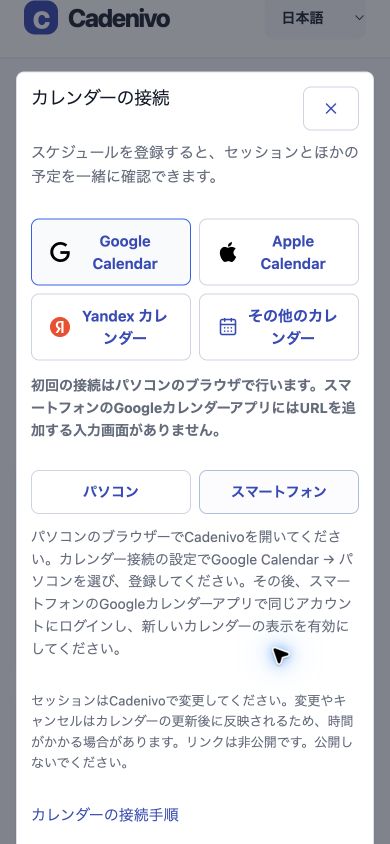
専門家のワークスペースで予定 → カレンダーを接続を開き、サービスを選びます。Googleではパソコンを選択して非公開リンクをコピーします。スマートフォンの項目には、設定を完了する場所が表示されます。
自分の予定を開く予定を共有するサービスを選ぶ
配信データにはお子さまの名前、セッションの種類、日時、オンライン面談のリンクが含まれることがあります。選んだサービスにこれらのデータが渡ります。登録用リンクを知っている人は予定を読めるため、公開したり家族への招待の代わりに使ったりしないでください。
Google Calendar
パソコンでGoogleカレンダー → 他のカレンダー → + → URLで追加を選びます。Cadenivoのリンクを貼り付けて追加します。
Apple Calendar
Appleのカレンダー → カレンダー → カレンダーを追加 → 照会を追加でリンクを入力し、確認します。Macではファイル → 新規照会カレンダーを選びます。
Yandex Calendar
Yandex Calendarで新しい登録を選び、リンクとカレンダー名を入力して登録します。
時刻と予定の更新を確認する
Cadenivoとカレンダーの時刻を比較し、両方のタイムゾーンを確認します。予定の変更はCadenivoで行います。登録先では読み取り専用となり、反映に時間がかかる場合があります。ICSファイルの読み込みは一度限りのコピーです。家族は招待された自分のワークスペースと付与された権限を使います。