Cadenivo
Den Abonnement-Link finden
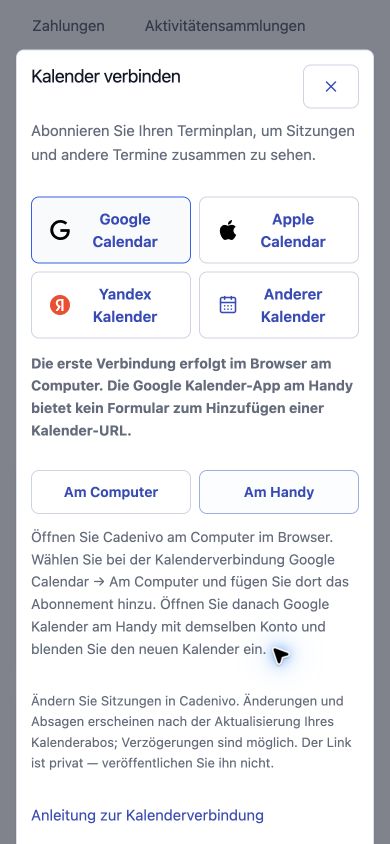
Öffne im Fachkräftebereich Termine → Kalender verbinden. Wähle einen Dienst. Bei Google wählst du Am Computer und kopierst den privaten Link. Die Option Am Handy erklärt, wo du die Einrichtung abschließt.
Meine Termine öffnenEntscheiden, wo der Terminplan geteilt wird
Der Feed kann Namen von Kindern, Terminarten, Uhrzeiten und Links zu Videogesprächen enthalten. Der gewählte Kalenderdienst erhält diese Daten. Jeder mit dem Abonnement-Link kann den Feed lesen: Veröffentliche ihn nicht und verwende ihn nicht als Familieneinladung.
Google Calendar
Am Computer: Google Kalender → Weitere Kalender → + → Per URL. Füge den Cadenivo-Link ein und füge den Kalender hinzu.
Apple Calendar
Apple Kalender → Kalender → Kalender hinzufügen → Kalenderabonnement hinzufügen. Link einfügen und bestätigen. Am Mac: Ablage → Neues Kalenderabonnement.
Yandex Calendar
Yandex Calendar → Neues Abonnement. Link einfügen, einen Namen wählen und das Abonnement erstellen.
Uhrzeiten und Änderungen prüfen
Vergleiche eine Terminzeit mit Cadenivo und prüfe beide Zeitzonen. Änderungen erfolgen in Cadenivo; das Abonnement ist schreibgeschützt und wird möglicherweise verzögert aktualisiert. Ein ICS-Import erstellt eine einmalige Kopie. Familien nutzen ihren eigenen eingeladenen Bereich und die zugewiesenen Zugriffsrechte.