Cadenivo
Где взять ссылку подписки
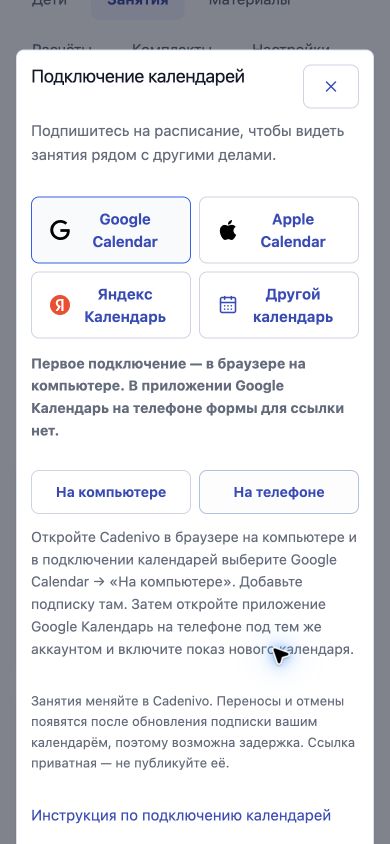
В кабинете специалиста откройте Занятия → Подключить календари. Выберите сервис. Для Google нажмите На компьютере: появится приватная ссылка и кнопка Копировать. Вариант На телефоне объясняет, где завершить настройку.
Открыть мои занятияКому будет доступно расписание
Лента может содержать имена детей, типы занятий, время встреч и ссылки на видеовстречи. Выбранный сервис календаря получит эти данные. Любой человек со ссылкой подписки может прочитать ленту: не публикуйте её и не используйте вместо приглашения семьи.
Google Calendar
На компьютере: Google Календарь → Другие календари → + → Добавить по URL. Вставьте ссылку Cadenivo и добавьте календарь.
Apple Calendar
Apple Календарь → Календари → Добавить календарь → Подписной календарь. Вставьте ссылку и подтвердите. На Mac: Файл → Новая подписка на календарь.
Yandex Calendar
Яндекс Календарь → Подписки → Добавить. Вставьте ссылку, укажите название и создайте подписку.
Проверьте время и обновление событий
Сравните время занятия с Cadenivo и проверьте оба часовых пояса. Занятия меняются в Cadenivo; подписной календарь доступен только для чтения и обновляется с задержкой. Импорт файла ICS создаёт разовую копию. Семья пользуется собственным приглашённым кабинетом и настроенными правами доступа.